Senin, 06 Juli 2015

Menginstal Debian 8 "Jessie"

Sebelumnya apa itu Debian? Klik Disini

Langkah-langkah Menginstal debian:

1. Buka PROXMOX, klik strat kemudian klik console, kemudian akan muncul tampilan awal debian klik "Install"

2. Pilih bahasa, disini kita memlih bahasa "english"

3. Pilih lokasi anda, disini kita pilih "other" kemudian pilih "Asia" dan pilih negara "Indonesia"


4. Untuk "configure location" pillih 'United States - en_US.UTF-8' 

5. Untuk konfigurasi keyboardnya pilih "American English" (Jika menggunakan "QWERTY")

6. Tunggu sampai proses selesai


7. Konfigurasi Network. Continue

8. Disini kita Pilih "Configure network Manually"

9. Lalu isikan  
IPAddress: 192.168.40.2/24
Gateway : 192.168.40.1
Name server address : 192.168.40.1


10. Lanjut, memasukan hostname, domain name dan password.Contoh: domain galih, domain name krisma.net, password *****


11. Kemudian sesuaikan waktu anda, pilih yang paling atas.

12. Saat bagian partisi pilih "Guided - entire disk". Pilih recomended  jika anda belum tahu tentang partisi, finish partition  and write the changes to disk 'YES'


13.  Jika anda ingin menscan CD/DVD yang lain untuk melanjutkan instalasi pilih yes(Contoh saya pilih no.

14. Untuk network mirror dan survey-nya pilih No saja.

15.  Pada bagian "Sofwarte Selection" kita pilih 'SSH server dan Standard system ultilities'.

16. Setelah masuk pada bagian "Grub Boot Loader" kita pilih yes.

17.  Pilih harddisk yang akan diinstal GRUB boot loader-nya.

18. Tunggu hingga instalasi selesai.

19. Dan selesai untuk instalasi DEBIAN 8 


Sumber dari:

Tentang Debian


Debian adalah sistem operasi komputer yang tersusun dari paket-paket perangkat lunak yang dirilis sebagai perangkat lunak bebas dan terbuka dengan lisensi mayoritas GNU General Public License dan lisensi perangkat lunak bebas lainnya. Debian GNU/Linux memuat perkakas sistem operasi GNU dan kernel linux merupakan distribusi Linux yang populer dan berpengaruh. Debian didistribusikan dengan akses ke repositori dengan ribuan paket perangkat lunak yang siap untuk instalasi dan digunakan.

Debian terkenal dengan sikap tegas pada filosofi dari Unix dan perangkat lunak bebas. Debian dapat digunakan pada beragam perangkat keras, mulai dari komputer jinjing dan desktop hingga telepon dan server. Debian fokus pada kestabilan dan keamanan. Debian banyak digunakan sebagai basis dari banyak distribusi GNU/Linux lainnya.

Sistem operasi Debian merupakan gabungan dari perangkat lunak yang dikembangkan dengan lisensi GNU dan utamanya menggunakan kernel Linux, sehingga populer dengan nama Debian GNU/Linux. Sistem operasi Debian yang menggunakan kernel Linux merupakan salah satu distro Linux yang populer dengan kestabilannya. Dengan memperhitungkan distro berbasis Debian, seperti Ubuntu, Xubuntu, Knoppix, Mint, dan sebagainya, maka Debian merupakan distro Linux yang paling banyak digunakan di dunia.

Kelebihan debian
Beberapa kelebihan dari system operasi debian antara lain sebagai berikut:
- Free Software, artinya dapat mengambil/ menyalin source program Linux tanpa dikenai biaya dan dapat memperbanyak, memodifikasi serta menyebarluaskan secara bebas
- Open Source, artinya semua listing program dari source code sistem operasi tersebut dapat dilihat dandimodifikasi tanpa adanya larangan dari siapapun
- Kestabilan program yang telah teruji, sistem tidak mudah mengalami hang, walaupun telah menjalankan program secara terus menerus dalam kurun waktu yang relatif lama yaitu lebih dari satu bulan, dengan tanpa harus melakukan restart.
- Debian Linux merupakan sistem operasi cross platform yang dapat dijalankan pada hampir semua jenis/tipe komputer yang ada saat ini.
- mudah dipelihara
- sangat stabil
- jarang down kecuali:
o kerusakan perangkat keras
o update kernel
o mati listrik
Dapat dijabarkan disini untuk kebutuhan spesifikasi perangkat kerasnya, Debian Linux mendukung hampir semua jenis/ tipe komputer, yaitu mulai generasi processor sekelas intel 80386, 80486, sampai Pentium dengan berbagai klasnya. Sedangkan kapasitas hardisk yang dibutuhkan untuk menginstalasi Debian Linux pada server minimal 1,6 GB dan untuk client atau workstation membutuhkan space minimal 600 MB.
Untuk mendukung paparan tersebut, pada September 2005 yang lalu telah dilakukan percobaan penerapan instalasiserver pada komputer desktop dengan spesifikasi :
• Processor : Intel Pentium 4.3.06 Ghz
• Memori : DDR 256 PC 3200
• Hardisk : Seagate 80 GB
• Graphics : Intel On board
• OS : Debian 3.1. Sarge
• Webserver : Apache 2.1
• DBMS : PostgreSQL 8.1
• Lainnya : PHP 4.3, PostgreSQL management tool

Kelemahan Debian
Terlepas dari beberapa kelebihannya yaitu seperti yang disebutkan diatas, system operasi debian memiliki beberapa kelemahan, yaitu sebagai berikut :
- Yang jadi kelemahan debian bagi user adalah versi software yang dipakai, biasanya versi yang dipakai debian lebih tua dari yang sudah rilis saat itu
- Sangat sulit memasukkan software versi terbaru kedalam distronya, sebelum benar benar teruji dari sisi keamanannya ataupun kestabilannya.
- Sulit dikonfigurasi pada saat install pertama kali.
- Perlu repositori besar (40-60 GB).
- Perioda rilis yang konservatif.

SEMOGA BERMANFAAT.

Sabtu, 04 Juli 2015

Langkah Install Linux Mint 17

Sebelum kita menginstal linux, kita harus mengenal dahulu apa sih linux mint itu dan bagaimana sejarahnya! Kalau mau tau jawabannya klik disini aja ya.

Cara Menginstal Linux Mint 17


Persiapan :
  • DVD Instalasi atau USB installer Linux Mint 17
  • Komputer atau laptop yang akan diinstal Linux Mint 17

Langkah Linux Mint 17


1. Yang pertama kita harus lakukan menghidupkan laptop atau PC, masuk ke BIOS. Nah setelah masuk BIOS, atur boot order atau boot priority ke DVD room atau USB, sesuai dengan media instalasi yang kita pakai. Setelah itu restart, sambungkan USB installer atau DVD installer Linux Mint 17 .


2. Klik Install Linux Mint pada Dekstop, Kemudian akan muncul tampilan seperti gambar berikut. Pilih bahasa yang dikehendaki, kemudian klik Continue.

3. Berikutnya installer Linux Mint 17 ini akan menanyakan apakah Anda akan menghubungkan ke jaringan wireless atau tidak.

4. Instaler Linux Mint 17 kemudian melakukan pengecekan apakah sistem sudah memenuhi syarat buat instalasi atau belum, klik Continue jika sudah memenuhi syarat.

5. Berikutnya adalah memiilih mode instalasi. Pilih Something else jika ingin memilih partisi sendiri, kemudian klik Continue. nah pada bagian ini yang serius ya jangan sampe semua data dikomputer atau laptop hilang.


6. Pilih partisi yang akan digunakan untuk instalasi Linux Mint 17, kemudian klik Change. Jika belum memiliki partisi, bisa membuat partisi baru melalui menu Create Partition. Ada dua partisi yang harus disiapkan, yakni partisi sistem dan swap. Gunakan file sistem EXT4 untuk partisi sistem, beri tanda cek pada Format the partition. Pada bagian Mount point, pilih “/”. Kemudian klik OK

7. Pada bagian ini, pastikan pembagian partisinya sudah benar. Cek atau review terlebih dahulu, jika yakin sudah benar langsung saja klik Install Now.

8. Selagi proses instalasi berjalan, kita dapat memilih zona waktu sesuai tempat tinggal kita. Jika masuk zona waktu WIB (Waktu Indonesia Barat), maka pilih kota Jakarta. Kemudian klik Continue.

9. Berikutnya adalah memilih layout keyboard yang kita pakai. Keyboard standar biasanya pilih English (US), kemudian klik Continue.

10. Masukkan nama, nama komputer, username, dan password. Isi lengkap form-nya, kemudian klikContinue.

11. Proses instal Linux Mint 17 sedang berjalan. Tunggu sampai selesai kira-kira 5-15 menit.

12. Installation Complete. Klik Restart Now. Jika masih ingin mencoba Linux Live-nya, bisa klik Continue Testing. Cukup mudah bukan Langkah Install Linux Mint 17 ini? Secara umum memang proses instalasi semua distro Linux sama. Instalasi pada tutorial kali ini menggunakan basis GUI (Graphical User Interface). Adapun distro yang instalasinya menggunakan CLI (Command Line Interface).
13. Selesai lah sudah cara meninstal linux mint 17.

SEMOGA BERMANFAAT :D

Sumber dari:

Jumat, 03 Juli 2015

Pengertian Node (Jaringan)

Node ( Latin nodus, 'simpul') adalah salah satu titik sambungan, titik redistribusi, atau titik akhir komunikasi (beberapa terminal peralatan). Definisi node tergantung pada jaringan dan protokol lapisan tersebut. Sebuah node jaringan fisik adalah aktif perangkat elektronik yang terpasang ke jaringan, dan mampu membuat, menerima, atau mengirimkan informasi melalui saluran komunikasi. Sebuah pasif titik distribusi seperti frame distribusi atau panel patch akibatnya tidak node.

Node Jaringan Komputer
Dalam komunikasi data, node jaringan fisik dapat berupa sebuah peralatan komunikasi data (DCE) seperti modem , hub , bridge atau beralih ; atau peralatan terminal data yang (DTE) seperti handset digital telepon, printer atau komputer host , misalnya router, workstation atau server.

Jika jaringan yang dimaksud adalah LAN atau WAN , setiap LAN atau WAN simpul (yang setidaknya lapisan data link perangkat) harus memiliki alamat MAC , biasanya satu untuk setiap antarmuka pengendali jaringan yang dimilikinya. Contohnya adalah komputer, switch paket, xDSL modem (dengan antarmuka Ethernet) dan LAN nirkabel jalur akses. Perhatikan bahwa hub merupakan simpul jaringan fisik, tapi bukan merupakan node jaringan LAN, karena jaringan hubbed logis adalah jaringan bus . Analog, repeater atau modem PSTN (dengan antarmuka serial) adalah node jaringan fisik tetapi tidak node LAN dalam pengertian ini.

Jika jaringan yang dimaksud adalah Internet atau Intranet, banyak node jaringan fisik komputer host , juga dikenal sebagai node Internet, diidentifikasi oleh alamat IP, dan semua host node jaringan fisik. Namun, beberapa lapisan datalink perangkat seperti switch, jembatan dan WLAN jalur akses tidak memiliki alamat IP host (kecuali kadang-kadang untuk tujuan administratif), dan tidak dianggap node Internet atau host, tapi node jaringan sebagai fisik dan node LAN.

Node Jaringan Komunikasi
Dalam jaringan telepon tetap, node mungkin publik atau swasta pertukaran telepon , sebuah concentrator terpencil atau komputer menyediakan beberapa layanan jaringan cerdas . Dalam komunikasi seluler, poin dan database beralih seperti pengendali stasiun Basis , Home Location Register , Gateway GPRS Support Node (GGSN) dan Serving GPRS Support Node (SGSN) adalah contoh node. Jaringan selular BTS tidak dianggap node dalam konteks ini.

Dalam televisi kabel sistem (CATV), istilah ini telah diasumsikan konteks yang lebih luas dan umumnya terkait dengan serat optik simpul. Hal ini dapat didefinisikan sebagai rumah atau bisnis dalam area geografis tertentu yang disajikan dari serat optik umum penerima . Sebuah node serat optik umumnya dijelaskan dalam hal jumlah "rumah berlalu" yang dilayani oleh node serat tertentu.

Node sistem Terdistribusi
Jika jaringan yang dimaksud adalah sistem terdistribusi , node adalah klien , server atau rekan-rekan . Sebuah rekan kadang-kadang berfungsi sebagai client, kadang-kadang Server. Dalam rekan peer-to- atau jaringan overlay , node yang aktif rute data untuk perangkat jaringan lain serta diri mereka sendiri disebut supernodes .

Sistem terdistribusi kadang-kadang dapat menggunakan node virtual sehingga sistem ini tidak menyadari heterogenitas node. Masalah ini diatasi dengan algoritma khusus, seperti hashing konsisten

SEMOGA BERMANFAAT :)

Kamis, 02 Juli 2015

Cara Menghitung Ketinggian Antena


1. Buka Google Earth
2. Tuliskan/ketikan nama daerah yang akan di tandai.


3.Misalkan BLC Telkom - KPLI Klaten - Klaten Tengah, Klaten


4. Lalu klik "Add Placemark" (berbentuk seperti paku hias) untuk memberi lokasi yang akan kita tandai.

5. Isikan kotak Name pada gambar dibawah, diberi nama  BLC Telkom - KPLI Klaten - Klaten Tengah, Klaten Setelah itu klik OK.

6.Langkah yang sama seperti no 4 klik "Add Placemark".

7. Untuk lokasi kedua saya beri contoh tempatnya SMP N 2 KLATEN.Isikan pada kotak seperti di gambar.Kemudian klik OK.

8. Setelah itu klik pada icon "Show Ruler"(berbentuk seperti penggaris). Kegunaan-nya untuk mengetahui jarak dari tempat kita berada ke tempat tujuan.(Buatlah catatan dalam"Notepad" Map Length, Ground Length dan Heading)

9. Pada kotak name isikan "BLC TELKOM KLATEN to SMP N 2 KLATEN", dan pada kotak "Description" isikan hasil catatan yang dibuat di NOtepad tersebut.

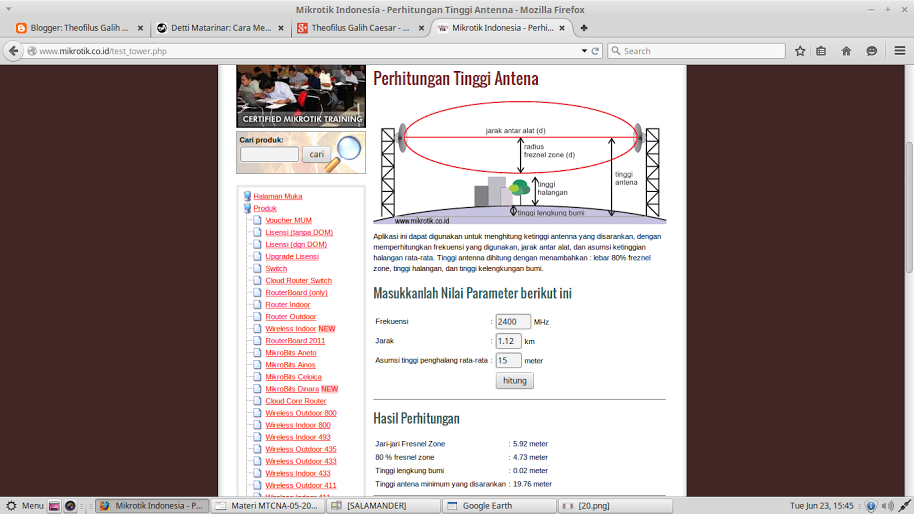
10. Untuk menghitung tinggi antena yang akan kita buat, kita buka di web browser kita di

11. Setelah anda masuk website nya isikan nilai parameternya


Frekuensi : 2400 Mhz ( Frekuensi yang di gunakan ) 
Jarak : 1.12 km ( Jarak dari BLC ke SMP N 2 KLaten )
Asumsi Tinggi Penghalang Rata-Rata : 15 meter 
12.  Lalu klik hitung.

13. Dan hasil perhitungan-nya akan muncul

14. Jari-jari Fresnel Zone                 : 5.92 meter
      80 % fresnel zone                 :        4.73 meter
      Tinggi lengkung bumi                 :  0.02 meter
      Tinggi antena minimum yang disarankan : 19.76 meter


SEMOGA BERMANFAAT :D


Rabu, 01 Juli 2015

Langkah-langkah Menginstal PROXMOX

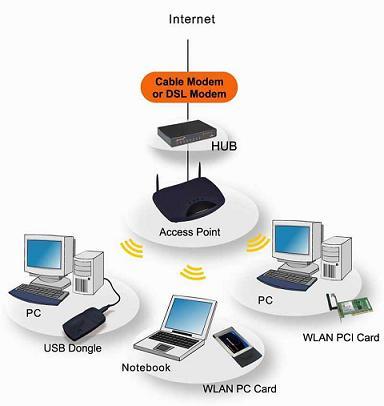
Sebelum kita menginstal PROXMOX, terlebih dahulu kita menyetting Access Point (AP) dan Mikrotik.

Untuk menyetting Access Point (AP) klik disini!
Untuk menyetting Mikrotik klik disini!

PROXMOX
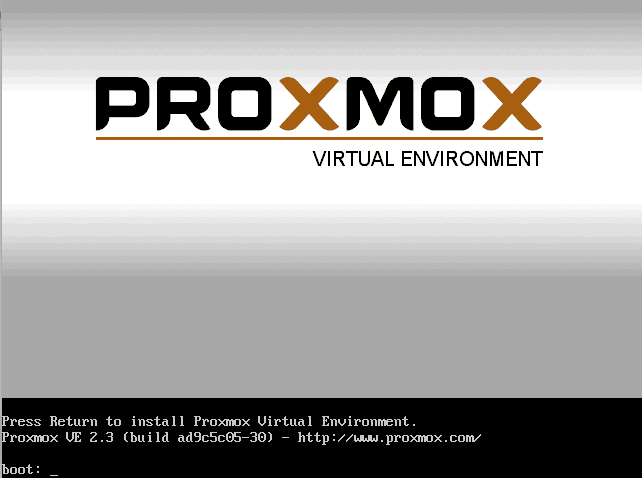
Proxmox VE (Virtual Environment) adalah salah satu distro Linux dari basis Debian yang
mempunyai fungsi khusus sebagai virtualisasi baik appliance maupun operating system.
Proxmox berjalan dengan mode text, walaupun seperti itu Proxmox akan lebih mudah
dikonfigurasi melalui akses remote dengan web based. Untuk sekarang Proxmox dengan
release terbaru adala Proxmox VE 2.3
Proxmox support beberapa jenis platform virtualisasi seperti KVM dan OpenVZ. Dengan
berbasis distro Debian Stable dan menggunkan kernel khusus untuk virtualisasi
menjadikan Proxmox VE sebuah Bare Metal Virtualtation Platform yang power full. Bare
Metal adalah sistem komputer dimana mesin virtual dipasang langsung pada komputer
dala sistem operasi tanpa diinstall terlebih dahulu aplikasi tertentu. Istilah Bare Metal
mengacu pada hardisk.

Proxmox ini memiliki banyak kelebihan, antara lain :
a) Open source, sehingga free untuk digunakan oleh siapapun.
b) Mudah dalam instalasi dan konfigurasi.
c) Mendukung platform virtualisasi berbasis KVM dan OpenVZ.
d) Mendukung berbagai format hardisk virtual.
e) Minimalis dan power full dalam pemakaian memory karena hanya butuh sedikit
memory untuk menjalankan virtual server.
f) Mendukung auto backup sesuai schedule yang ditentukan baik ke internal storage
maupun external storage.
g) Dapat digunakan untuk Cluster dan High Avaliablity Server.
h) Mendukung banyak model storage : LVM, iSCSI, Local Directory maupun NFS.
i) Sudah mendukung Live Migration. 

Kebutuhan spesifikasi server pada dasarnya tergantung pada virtual server yang akan
digunakan. Semakin tinggi spesifikasi yang akan dijalankan maka semakin tinggi juga
kebutuhan hardware yang harus tersedia (mesin induk). Meski demikian, asumsi ini tidak
100% benar karena ada beberapa teknologi virtualisasi seperti OpenVZ yang mampu
melakukan pembagian resource sehingga apabila jika mesin virtual ada 3 yang masing
membutuhkan 1 GB memory tidak berarti server (mesin induk) harus memiliki kapasitas
memory 3 x 1 GB.
Spesifikasi minimal pada server induk yang harus terpenuhi agar virtual server dapat
berjalan adalah :
a) Processor Pentium 4, dan harus memiliki kemampuan 64 bit.
b) Jika akan menggunakan model full virtualization CPU harus memiliki model
motherboard intel VT (Virtualtation Technology) atau AMD-V.
c) Memory RAM minimal 1 GB.
d) Kapasitas hardisk minimal 20 GB.
e) NIC (Network Interface Card)

Langkah - langkah Instalasi Proxmox :
a. Download Proxmox VE di http://www.proxmox.com/downloads/proxmox.
b. Burning kedalam CD atau menggunakan Live USB.
c. Booting komputer menggunakan CD yang sudah diburn atau jika tidak boot
komputer menggunakan USB.
d. Pada langkah pertama akan muncul halaman awal instalasi, kemudian tekan
ENTER.
e. Langkah selanjutnya pilih I Agree pada bagian lisensi. Proxmox ini dirilis dalam
lisensi GPL sehingga bisa digunakan secara bebas atau free.
f. Setelah menyetujui lisensi langkah berikutnya adalah memilih hardisk yang akan
digunakan untuk sistem Proxmox. Perlu diketahui bahwa Proxmox akan
mengformat seluruh isi hardisk dan mengisinya dengan sistem. Jadi hendaknya
backup terlebih dahulu bila sebelumnya hardisk tersebut berisi data-data penting.
g. Berikutnya adalah mengatur Location and Time selection yaitu menentukan lokasi
dan zona waktu sistem Proxmox VE. Isikan pada tab Country dengan Indonesia.
h. Sama seperti sistem operasi Linux lainnya Proxmox juga mewajibkan untuk
penggunanya menetapkan password. Secara default sistem Proxmox memiliki user
root. Kemudian isikan E-mail, hal ini digunakan untuk monitoring, sehingga segala
bentuk informasi akan dikirimkan ke e-mail tersebut.
i. Karena Proxmox dalam konfigurasinya kebanyakan menggunakan web based maka
dalam hal ini wajib diatur IP untuk keperluan remote menggunakan web.
j. Setelah langkah-langkah yang telah dilakukan tadi maka proses instalasi pun dapat
berjalan. Tunggu sekitar kurang lebih 30 menit sampai proses install selesai.
k. Setelah selesai kemudian "Reboot".
l. Selesai lah suda langkah menginstal PROXMOX.

SEMOGA BERMANFAAT :D
Sumber dari:
https://kelaskita.com/media/static/5352d9bcd446dc1686f5fa49/proxmox-cloud-computing-virtualisasi.pdf