Kamis, 06 Agustus 2015

Cara Instalasi Wordpress


Untuk pendahuluan tentang Wordpress silakan klik disini.
 Langkah-langkah:
1: Download file wordpress.zip-nya di website resminya wordpress.org. Lalu download.

2. Login pada debian atau putty, masukan perintah 'wget (url download)' untuk memasukan file downloadnya ke debian. Setelah itu ketikan 'ls' untuk melihat apakah sudah terdownload. Lalu kita isikan perintah
#apt-get install unzip
\
3. Ketikan 'Y' untuk melanjutkan.

4. Lalu kita unzip file wordpress-nya menggunakan perintah  #unzip (nama file)


5. Copy file wordpress yang sudah ke unzip ke var/www menggunakaan perintah 
#cp wordpress /var/www/html

6. Masuk ke web browser anda, ketikan ip server/phpmyadmin/.Contoh 192.168.43.2/phpmyadmin/, lalu login user dan isikan password. 


7. Setelah itu membuat database, contoh saya membuat database namanya 'wordpress'.


8. Untuk memulai-nya , kita ketikan 'http://192.168.43.2/wordpress/.

9. Pilih bahasa, disini saya akan memilih bahasa inggris > continue.

10. Klik Lets go.

11. Isikan data kemudian submit.

12. Akan ada perintah klik "Run the install".

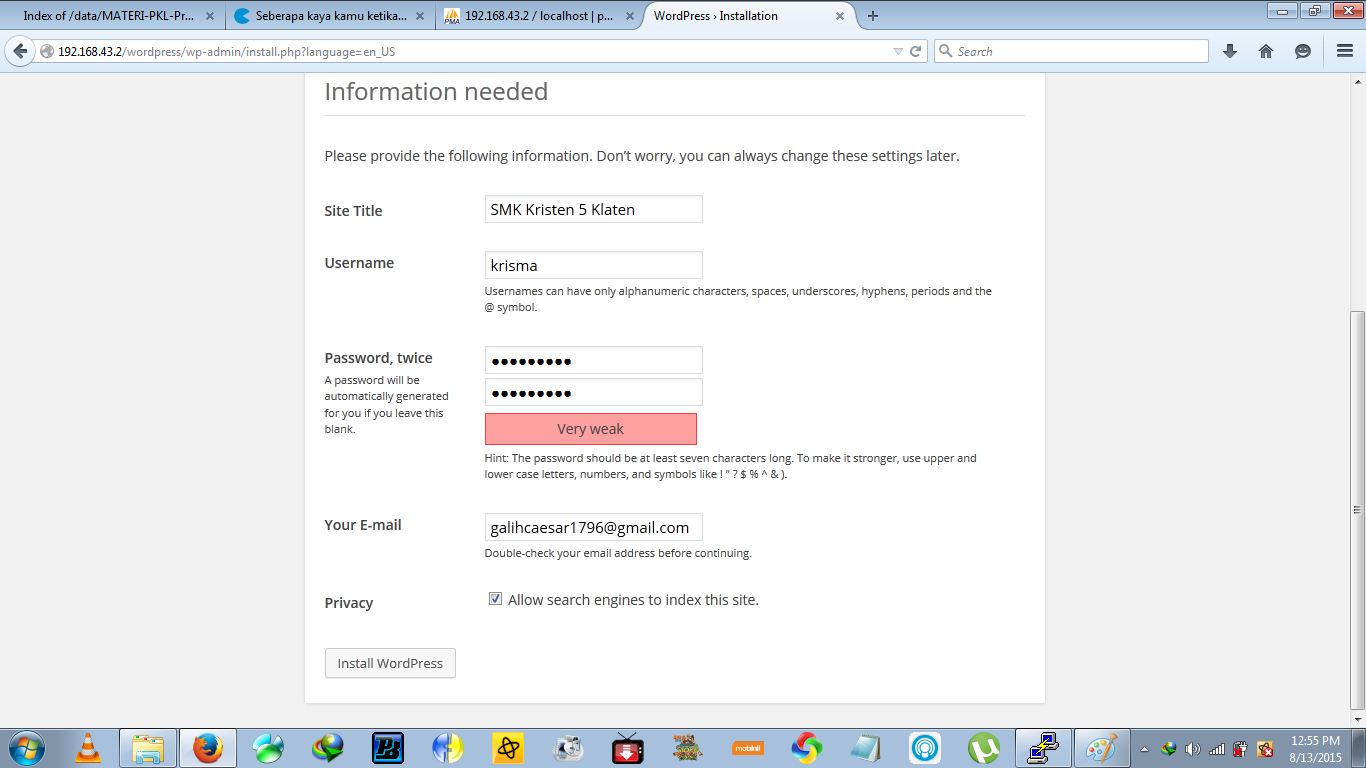
13. Isikan data yang akan di jadika login masuk wordpress nantinya kemudian install wordpress.
14. Setelah itu anda harus login dahulu untuk masuk ke wordpress (login yang sudah anda buat tadi).

15. Maka akan muncul tampilan awal wordpress.

SEMOGA BERMANFAAT  :)

Rabu, 05 Agustus 2015

Konfigurasi Drupal di Putty


Setelah mencoba aplikasi CMS Drupal, sekarang kita akan setting konfigurasinnya pada Drupal. Kebutuhan module-module drupal bisa anda download di drupal.org. Yang dimaksud module ini ialah pengaturan pendukung drupal yang secara belum ada, dapat kita berikan dengan mendownload module-modulenya dan di upload ke aplikasi Drupal tersebut.


Langkah-langkah mengkonfigurasi :
1. Setelah masuk di tampilan utama, masuk ke putty atau terminal lalu ketikkan "chmod 644 sites/default/setting.php". Kembali ke browser masuk pada bagian menu configuration di drupal.


2. Pilih "Clean URLs", fungsinya menghilangkan query string yang berbentuk seperti ?= yang terdapat di sistem menu. 

NB:  PENTING
Jika ada tanda error pada url, maka kita harus masuk ke putty/terminal kemudian ketik "nano /etc/apache2/apache.conf". Kemudian cari kata "Allowoverside kata "none" diganti dengan kata "all" semua kata Allowoverside". simpan (ctrl+x > y > enter), kemudian restart "/etc/init.d/apache2 restart" sampai tanda ok kemudian kembali ke browser "refresh" cobal lagi clean......

3. Beri tanda centang pada Enable URLs kemudian klik save configuration. Lalu muncul kotak berwarna hijau setelah kita save configuratin-nya.


4. Pada saat ini, saya sudah mendownload beberapa module yang kurang lebih dibutuhkan di Drupal. Sesuaikan untuk kebutuhan masing-masing.

5. Setelah itu masuk pada menu module di Drupal. Kemudian klik Install new module.

 6. Ada 2 cara untuk menginstal module Drupal, pertama dengan "Install from url" dan yang kedua "Upload". Karena saya sudah mendownload module-modulenya saya pilih upload, setelah suda memilih klik install.


7. Setelah menunggu beberapa saat akan muncul tampilan seperti dibawah. Pada bagian ini klik enable newly added modules.

8. Kita cek module yang di install tadi apakah sudah terinstall apa belum. Jika sudah kita cari nama modulenya contoh saya tadi menginstal admin menu, beri tanda centang. Lalu save configuration.

9. Lalu kita jalankan dengan mengeklik run cron, kegunaanya melakukan tugas optimasi drupal secara terjadwal. Cron juga membantu memeriksa keamanan sistem drupal, index content ter up to date dan bahkan pembersihan data tidak terpakai di database seperti cache, access log dan lain-lain.

10. Tinggal menginstall module-module yang dibutuhkan sama seperti langkah-langkah di atas. 

SEMOGA BERMANFAAT :)

Selasa, 04 Agustus 2015

Instalasi CMS Formulasi Melalui Putty


Langkah-langkah instalasi CMS formulasi:
1. Masuk dan login Putty.
2. Download formulasi klik kanan "copy lin location" kembali ke putty ketikkan "wget klik kanan"
3. Masuk ke folder " cd /var/www/html/".

4. Masuk ke folder formulasi "cd formulasi"

5. Ketikkan extrak dengan perintah " unzip cms_(tekan tombpl "tab").

6. Keluar dar folder formulasi ketikkan "cd ..".

7. Kemudian kita beri hak akses ketikkan " chown -R www-data:www-data formulasi > enter. chmod 755 formulasi > enter.


8. Kemudian kita masuk ke browser, ketikan ipserver/phpmyadmin, kemudian login.

9. kita buat databases-nya, contoh saya beri nama "formulasi" > create.

10. New tab kita ketikkan ip/formulasi.
11. Maka akan maka akan muncul tampilan utama instalasi, karena kita baru pertama kali kita langsung klik "install" saja.
12. Langkah 1, ketikkan:
Host Databases = localhost.
Username Databases = root.
Password Databases = *********** (databases anda sendiri).
Nama Databases = formulasi.
klik install, maka akan muncul tampilan "MOHON TUNGGU...."


13. Langkah 2, pilih "WEBSITE SEKOLAH" kemudian klik install.


14. Langkah 3, isi semua data untuk login kita nantinya (untuk password bebas), pilih lanjutkan.


15. Langkah 4, ketikkan nama website, nama daerah anda, alamat, dan no. handphone anda.


16. Klik Selesai.

17. Kemudian anda harus login, sesuai yang sudah anda buat tadi.
18. Setelah anda masuk maka akna muncul tampilan awal formulasi, selesai.


SEMOGA BERMANFAAT :)