1. Login pada debian anda dan masukan passwordnya.


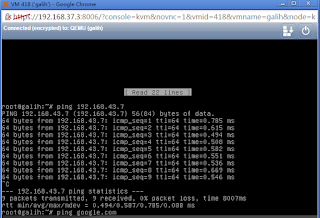


13. Kemudian kita upgrade.

14. Kita install open ssh-nya. OpenSSH adalah versi FREE dan SSH sebagai tool untuk melakukan konektivitas pada jaringan. Jika anda menggunakan telnet, rlogin, dan ftp mungkin tanpa anda sadari bahwa password yang terkirim tanpa melalui enkripsi. Sedangkan dengan menggunakan OpenSSH melakukan enkripsi kepada semua trafik (termasuk password) secara efektif untuk menghindari hal-hal yang tidak diinginkan. Secara tambahan, OpenSSH memiliki tunneling yang aman dan beberapa metode autentikasi, dan juga mendukung semua versi protokol SSH.

15. Ketikan hostname lalu hostname-f.


17. Selanjutnya menginstall ntp-nya. Fungsinya untuk mengatur waktu di debiannya.






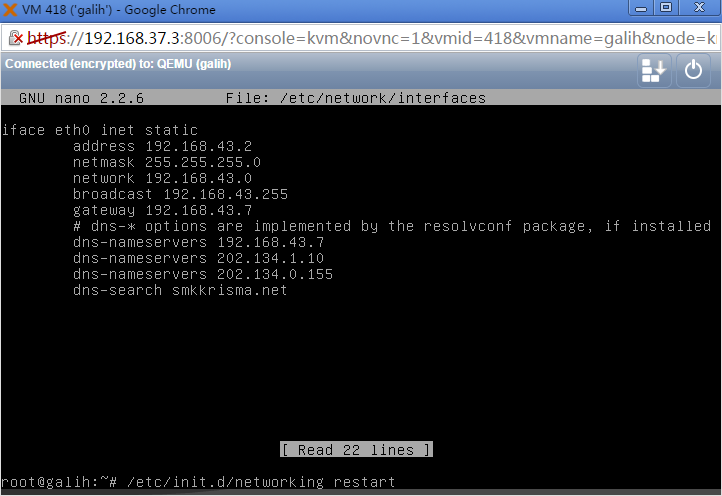
2.Masuk pada bagian interfaces-nya dengan perintah #nano /etc/network/interfaces.

3, Pada tulisan allow-hotplug diganti auto, kemudian ctrl+o dan ctrl+x.

4. Restart interfaces #/etc/init.d/networking restart.
5. Setelah merestart kita ping gateway-nya.


6. Ping ke google.

7. Kita setting waktunya dengan menggunakan perintah dpkg-reconfigure locales, dpkg berfungsi untuk menginstal, meremove, dan memperoleh informasi dari setiap paket debian.

8. Untuk lokasinya kita pilih en_usutf-8 utf8 dan id_id utf-8 utf-8. Pilih yang en_usutf-8 utf8.


9. Lalu ketikan locale-gen.

10. Kita konfigurasi pada repositorinya dengan perintah "/etc/apt/sources.list".

11.
Pada baris kedua deb diberi tanda #. Tanda # ini berguna untuk
menonaktifkan repositorinya jika ingin memakai repository sendiri. Pada
bagian http-nya diubah seperti gambar dibawah.Simpan menggunakan
perintah ctrl+o enter dan ctrl+x.


12. Setelah itu kita ketikan perintah "apt-get update", untuk mengupdate repositorinya.


14. Kita install open ssh-nya. OpenSSH adalah versi FREE dan SSH sebagai tool untuk melakukan konektivitas pada jaringan. Jika anda menggunakan telnet, rlogin, dan ftp mungkin tanpa anda sadari bahwa password yang terkirim tanpa melalui enkripsi. Sedangkan dengan menggunakan OpenSSH melakukan enkripsi kepada semua trafik (termasuk password) secara efektif untuk menghindari hal-hal yang tidak diinginkan. Secara tambahan, OpenSSH memiliki tunneling yang aman dan beberapa metode autentikasi, dan juga mendukung semua versi protokol SSH.

16. Lalu kita restart hostname-nya.

17. Selanjutnya menginstall ntp-nya. Fungsinya untuk mengatur waktu di debiannya.

18. Ketik yes untuk melanjutkan instalasi ntp.

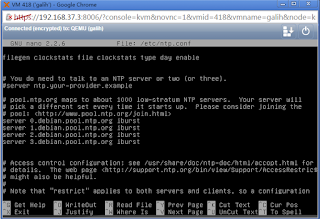
19. Masukan perintah #nano /etc/ntp.conf untuk masuk ke direktori ntp date-nya. Untuk tulisan debian dihapus diganti dengan id.


20. Setelah itu kita restart.

21.
Selanjutnya kita menginstall apache2. Apache adalah server web yang
dapat dijalankan di banyak sistem operasi (Unix, BSD, Linux, Microsoft
Windows dan Novell Netware serta platform lainnya) yang berguna untuk
melayani dan memfungsikan situs web. Protokol yang digunakan untuk
melayani fasilitas web/www ini menggunakan HTTP.
Apache memiliki fitur-fitur canggih seperti pesan kesalahan yang dapat dikonfigur, autentikasi berbasis basis data dan lain-lain. Apache juga didukung oleh sejumlah antarmuka pengguna berbasis grafik (GUI) yang memungkinkan penanganan server menjadi mudah.
Apache memiliki fitur-fitur canggih seperti pesan kesalahan yang dapat dikonfigur, autentikasi berbasis basis data dan lain-lain. Apache juga didukung oleh sejumlah antarmuka pengguna berbasis grafik (GUI) yang memungkinkan penanganan server menjadi mudah.

22. Kemudian kita menginstal php5, setelah menginstal php melanjutkan menginstal mariadb.


23. Masukan password untuk root user MariaDB, kemudian ulangi password tersebut.


24.
Melanjutkan ke mysql_secure_installation,kegunaanya untuk menghilangkan
keamanan bawaan mysql. Lalu masukan password root tadi.


25. Lanjut ke instalasi phpmyadmin, tunggu proses, pilih apache 2 lalu ok.


26.
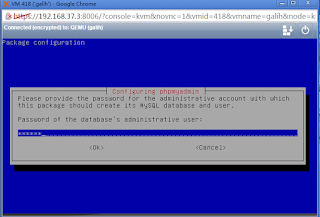
Masuk ke konfigurasi php myadmin, pilih yes lalu masukan password
administrator user, mysql password dan mengulangi kembali passwordnya.


27. Isikan perintah a2enmod rewrite, lalu kita restart apache-nya.


28. Setelah restart selesai,kita install 'proftpd', dan pada bagian configurasi proftpd kita pilih standalone.


29. Hapus tanda # dari Anonymous pertama sampai akhir Anonymous.

30. Pada bagian akhir </Anonymous>, tambahkan :
<Anonymous /home/galih/share>
User galih
UserAlias anonymous ftp
</Anonymous>

31. Masuk ke web browser anda, ketikan ftp://ipserver anda (Contoh: ftp://192.168.43.2)

32.
Masukan username dan password, jika belum membuat gunakan perintah pada
debian #adduser namakamu, lalu masukan unix password dan ulangi
passwordnya.

33. Dan hasilnya akan seperti dibawah ini.

SEMOGA BERMANFAAT :)


